

Google Docs génère automatiquement une table des matières à partir des styles de titres appliqués dans le document. Le principe est simple : sans titres correctement formatés, pas de sommaire. La fonctionnalité repose sur la hiérarchie Titre 1, Titre 2, Titre 3 que l’éditeur détecte pour construire une arborescence cliquable. Toute la rapidité de l’opération dépend de la préparation en amont du texte.
Styles de titres sur Google Docs : le prérequis que les tutoriels survolent
Avant d’insérer quoi que ce soit, chaque section du document doit porter un style de paragraphe explicite. Google Docs propose par défaut les niveaux Titre 1, Titre 2 et Titre 3 dans le menu déroulant situé à gauche de la barre d’outils (celui qui affiche « Texte normal » par défaut).
Sélectionner un passage de texte puis choisir le niveau approprié suffit. En revanche, appliquer manuellement une taille de police plus grande ou du gras ne produit aucun effet sur la table des matières. Seuls les styles de paragraphes sont pris en compte par le moteur de génération du sommaire.
Pour gagner du temps sur un document déjà rédigé, les raccourcis clavier changent la donne. Sur Windows, Ctrl + Alt + 1 applique le Titre 1, Ctrl + Alt + 2 le Titre 2, et ainsi de suite. Sur Mac, la combinaison devient Cmd + Option + 1, 2 ou 3. Sur un texte de plusieurs pages, parcourir le document en appliquant ces raccourcis prend rarement plus de deux minutes.

Combien de niveaux de titres utiliser
Google Docs reconnaît jusqu’à six niveaux (Titre 1 à Titre 6). En pratique, la plupart des documents fonctionnent avec deux ou trois niveaux. Au-delà, la table des matières devient difficilement lisible et perd son utilité de navigation rapide.
Un piège fréquent consiste à n’utiliser que le Titre 1 pour toutes les sections. Le sommaire généré sera alors une liste plate, sans indentation, qui ne reflète pas la structure logique du texte.
Insérer la table des matières dans Google Docs : menu et variantes disponibles
Une fois les titres en place, la création du sommaire prend quelques secondes. Le chemin dans l’interface a toutefois évolué récemment, ce qui provoque une confusion chez certains utilisateurs.
Dans la version actuelle de Google Docs, l’option se trouve via le menu Insertion, puis Table des matières. Selon l’environnement (compte personnel, Google Workspace, langue de l’interface), l’entrée peut apparaître directement ou sous la catégorie « Éléments de page ».
Google propose plusieurs formats au moment de l’insertion :
- Un sommaire avec numéros de page, adapté aux documents destinés à l’impression ou à l’export PDF.
- Un sommaire avec liens bleus cliquables, plus pratique pour la lecture à l’écran puisque chaque titre renvoie directement à la section correspondante.
- Une variante avec liens mais sans numérotation, apparue plus récemment dans certains environnements Workspace.
Le choix dépend de l’usage final du document. Pour un compte rendu partagé en ligne, les liens cliquables sont plus utiles. Pour un rapport imprimé, les numéros de page restent la référence.
Où placer le sommaire dans le document
La table des matières s’insère à l’emplacement exact du curseur. Elle est généralement placée en début de document, juste après une éventuelle page de garde. Rien n’empêche de la positionner ailleurs, mais le réflexe de lecture oriente vers les premières pages.
Mettre à jour la table des matières Google Docs avant export
La table des matières ne se met pas à jour automatiquement lorsque le contenu du document change. C’est un point que beaucoup d’utilisateurs découvrent au moment de l’export en PDF, quand les numéros de page ne correspondent plus ou quand des titres ajoutés n’apparaissent pas dans le sommaire.
Pour déclencher la mise à jour, deux méthodes :
- Cliquer sur la table des matières dans le document, puis sur l’icône de rafraîchissement (flèche circulaire) qui apparaît à gauche.
- Faire un clic droit sur le sommaire et sélectionner « Mettre à jour la table des matières » dans le menu contextuel.
Ce geste doit devenir un réflexe systématique avant toute conversion en PDF ou avant d’imprimer. Un sommaire obsolète dans un document partagé nuit à la crédibilité du fichier.
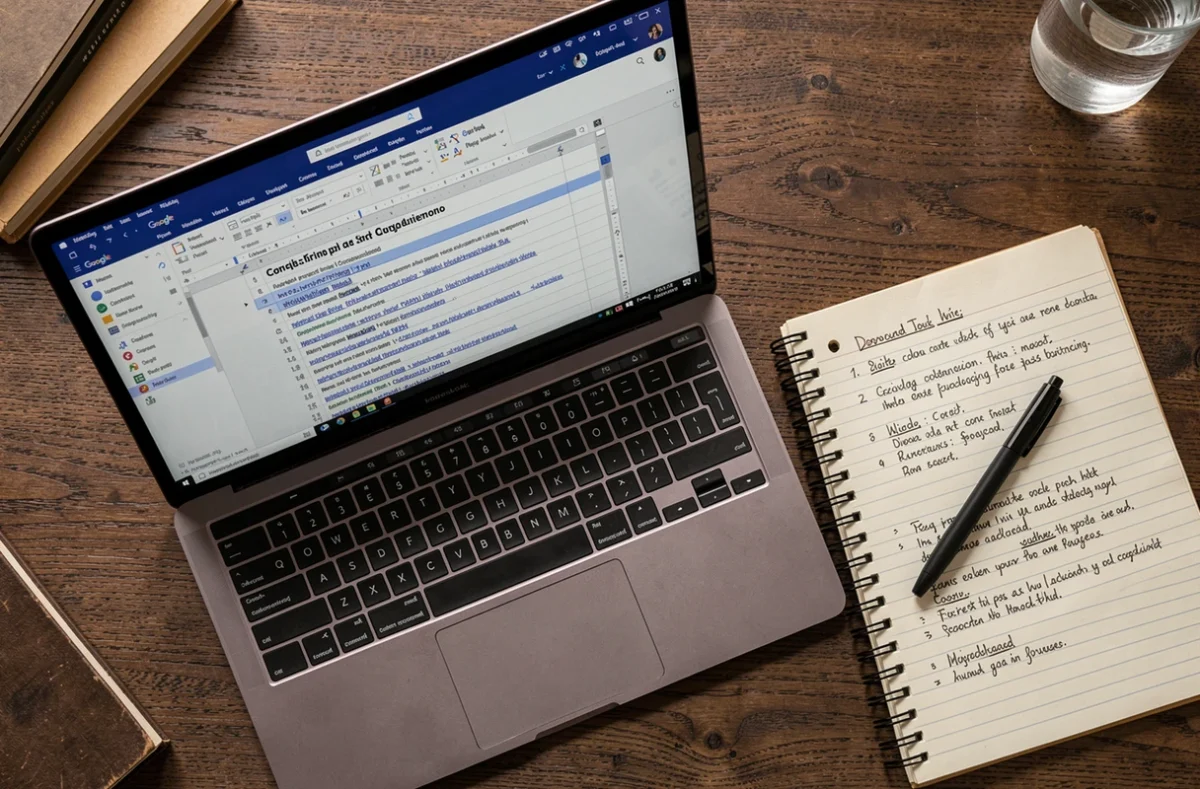
Personnaliser la mise en forme du sommaire
Par défaut, Google Docs applique un style sobre à la table des matières. Un clic droit sur le sommaire donne accès aux « Options de la table des matières », où il est possible de modifier les niveaux de titres affichés. Si le document utilise des Titre 4 ou Titre 5 mais que ces niveaux encombrent le sommaire, les désactiver depuis ce panneau simplifie la navigation.
La police, la taille et la couleur du texte du sommaire peuvent être modifiées manuellement comme n’importe quel autre texte. Ces modifications manuelles de style seront écrasées à chaque mise à jour de la table des matières, ce qui oblige aux réappliquer si l’apparence compte.
Limites de la table des matières sur Google Docs face à Word ou LibreOffice
Google Docs couvre les besoins courants en matière de sommaire, mais plusieurs fonctionnalités présentes dans Microsoft Word ou LibreOffice Writer manquent à l’appel.
La personnalisation typographique persistante est la première lacune. Sur Word, un style de table des matières personnalisé survit aux mises à jour. Sur Google Docs, chaque rafraîchissement réinitialise la mise en forme du sommaire.
La génération depuis l’application mobile (smartphone ou tablette) n’est pas disponible. Il faut passer par la version navigateur pour insérer ou modifier une table des matières, ce qui limite la productivité en mobilité.
L’absence de table des figures ou de table des tableaux constitue une autre différence notable pour les documents techniques ou académiques. Google Docs ne propose tout simplement pas ces fonctionnalités nativement.
Pour un rapport de réunion ou un document collaboratif courant, ces limites restent mineures. Pour un mémoire ou un document normé, elles peuvent justifier le passage par un autre outil au moment de la finalisation.
La table des matières sur Google Docs remplit son rôle pour la majorité des documents du quotidien professionnel. L’appliquer correctement prend moins de cinq minutes à condition de structurer le texte avec les styles de titres avant l’insertion, et de penser à rafraîchir le sommaire avant chaque partage ou export.