


Configurer le webmail Dijon ac sur un client de messagerie comme Outlook ou Thunderbird suppose de saisir manuellement plusieurs paramètres techniques. L’autoconfiguration proposée par ces logiciels échoue fréquemment avec les serveurs académiques, même lorsque l’identifiant et le mot de passe sont corrects. Cet article compare les réglages à appliquer sur chaque client et détaille les points de blocage les plus courants.
Pourquoi l’autoconfiguration échoue avec le webmail académique Dijon
Outlook et Thunderbird tentent de détecter automatiquement les serveurs entrant et sortant à partir de l’adresse mail saisie. Sur les messageries académiques, cette détection ne fonctionne pas de manière fiable. Le domaine ac-dijon.fr n’est pas référencé dans les bases d’autoconfiguration de Microsoft ou Mozilla de la même façon qu’un fournisseur grand public.
Le résultat : le logiciel propose des paramètres incorrects, ou reste bloqué sur un écran de vérification sans fin. Plusieurs guides académiques récents (Grenoble, Nantes, Sarthe) confirment ce problème et recommandent de cocher systématiquement « Configuration manuelle » dès le premier écran de création de compte.
Ne pas tenter la configuration automatique fait gagner du temps. C’est le premier réflexe à adopter, quel que soit le client mail utilisé.
Paramètres IMAP et SMTP du serveur ac-dijon.fr : tableau comparatif
Les réglages à saisir manuellement sont identiques pour Outlook et Thunderbird. La différence entre les deux logiciels porte sur l’emplacement des champs dans l’interface, pas sur les valeurs elles-mêmes.
| Paramètre | Serveur entrant (IMAP) | Serveur sortant (SMTP) |
|---|---|---|
| Nom d’hôte | hermes.ac-dijon.fr | hermes.ac-dijon.fr |
| Protocole | IMAP | SMTP |
| Chiffrement | SSL/TLS | STARTTLS |
| Port | 993 | 587 |
| Authentification | Mot de passe normal | Mot de passe normal |
| Identifiant | initiale du prénom + nom (ou code UAI pour une école) | identique au serveur entrant |
Un point de vigilance : le chiffrement diffère entre entrant et sortant. Le serveur IMAP utilise SSL/TLS sur le port 993, tandis que le serveur SMTP fonctionne en STARTTLS sur le port 587. Inverser ces valeurs provoque un échec de connexion silencieux, sans message d’erreur explicite dans certains cas.
Configuration manuelle sur Thunderbird : les écarts avec Outlook
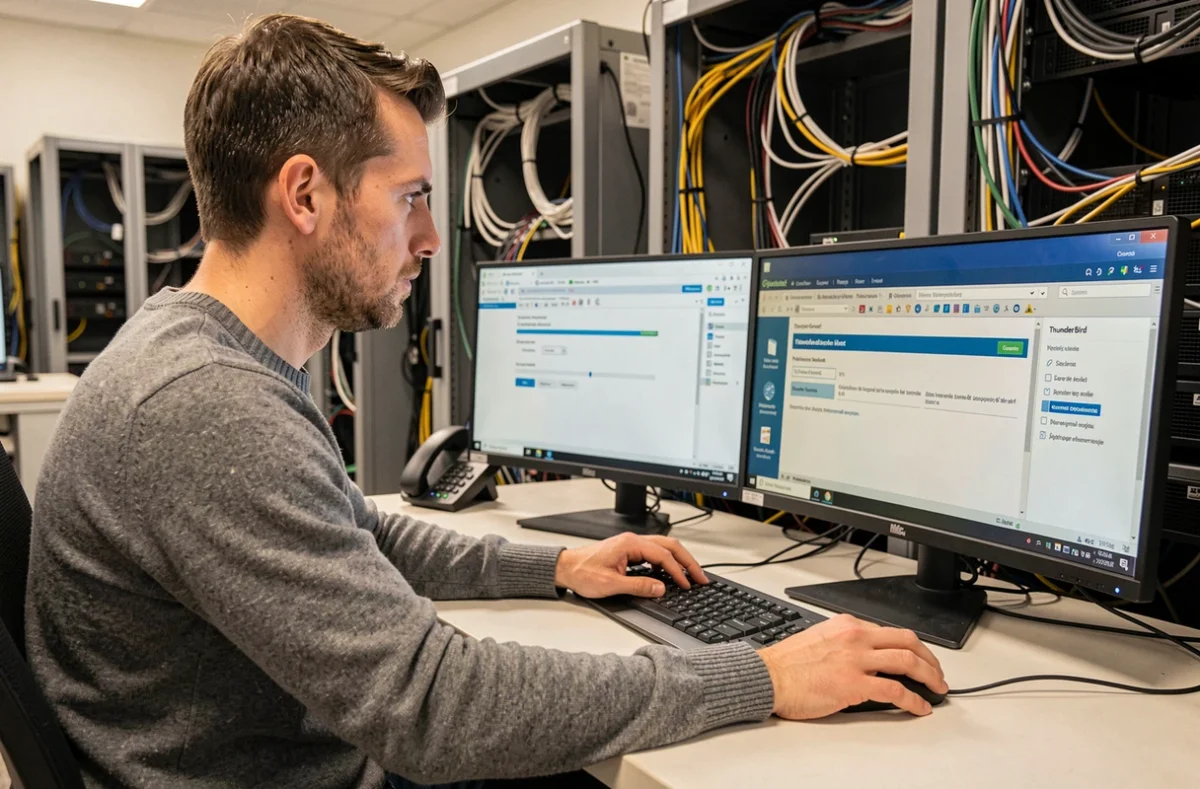
Sur Thunderbird, la procédure passe par le menu Fichier, puis Nouveau, puis Compte courrier existant. Le logiciel affiche un formulaire avec trois champs : nom affiché, adresse mail, mot de passe. Après avoir cliqué sur Continuer, Thunderbird lance sa détection automatique.
C’est à ce moment qu’il faut cliquer sur Configuration manuelle pour accéder aux champs serveur, port et chiffrement. Thunderbird modifie automatiquement le numéro de port lorsque le type de chiffrement est changé. Ce comportement est pratique, à condition de vérifier que le port affiché correspond bien aux valeurs du tableau ci-dessus.
Sur Outlook (version bureau), le chemin est différent. Il faut passer par Fichier, puis Paramètres du compte, puis Nouveau. Outlook propose un écran de connexion simplifié qui masque les options avancées. Pour forcer la saisie manuelle :
- Sélectionner « Configurer manuellement les paramètres du serveur » ou « Options avancées » selon la version
- Choisir IMAP comme type de compte
- Saisir hermes.ac-dijon.fr dans les deux champs serveur (entrant et sortant)
- Renseigner les ports et le type de chiffrement en respectant la distinction SSL/TLS pour IMAP, STARTTLS pour SMTP
En revanche, Outlook ne modifie pas toujours le port automatiquement quand on change le chiffrement. Vérifier manuellement chaque valeur après chaque modification évite les erreurs les plus fréquentes.
Erreurs de certificats et alertes de sécurité sur le webmail Dijon
Lors de la première connexion après configuration, Thunderbird affiche parfois une alerte liée aux certificats de sécurité du serveur hermes.ac-dijon.fr. Cette alerte ne signifie pas que la connexion est compromise. Elle indique que le certificat du serveur académique n’est pas reconnu dans le magasin de certificats par défaut du logiciel.
Accepter l’exception de sécurité permet de poursuivre la connexion. Cette manipulation n’est nécessaire qu’une seule fois. Outlook gère ce cas différemment : il peut bloquer la connexion sans afficher d’alerte visible, ce qui laisse l’utilisateur face à un message générique du type « Impossible de se connecter au serveur ».
Si la connexion échoue sur Outlook sans explication claire, vérifier dans les paramètres avancés du compte que la case « Exiger l’authentification par mot de passe sécurisé (SPA) » est décochée. Cette option, activée par défaut dans certaines versions, n’est pas compatible avec le serveur académique de Dijon.
Identifiant utilisateur : le format exact à saisir
L’identifiant n’est pas l’adresse mail complète. Pour un compte personnel, il s’agit de l’initiale du prénom suivie du nom de famille, sans point ni espace (exemple : jdupont). Pour un compte d’école, c’est le code UAI de l’établissement.
Saisir l’adresse mail complète dans le champ identifiant provoque un rejet par le serveur. C’est une erreur fréquente, car Outlook pré-remplit parfois ce champ avec l’adresse saisie à l’étape précédente.

Sécurité renforcée et authentification forte sur les messageries académiques
Depuis quelques années, plusieurs académies ont renforcé leurs politiques de sécurité. Les connexions non chiffrées sont progressivement refusées. Le chiffrement SSL/TLS ou STARTTLS n’est plus optionnel : toute connexion en clair est rejetée par le serveur.
Certaines académies déploient aussi l’authentification forte par jeton OTP (mot de passe à usage unique). Si l’académie de Dijon active ce dispositif sur votre compte, le mot de passe classique ne suffit plus. Un code temporaire, généré par une application ou reçu par SMS, sera demandé en complément.
La redirection automatique des mails académiques vers une messagerie personnelle (Gmail, Orange, SFR) est déconseillée par l’académie. Depuis 2020, les politiques de sécurisation renforcées de ces fournisseurs provoquent des incompatibilités qui empêchent certains courriels d’arriver à destination. Utiliser un client mail configuré en IMAP sur le serveur hermes.ac-dijon.fr reste la méthode la plus fiable pour ne perdre aucun message.
La configuration manuelle du webmail Dijon ac sur Outlook ou Thunderbird repose sur un nombre limité de paramètres, mais chaque valeur doit être exacte. Le serveur hermes.ac-dijon.fr, les ports 993 et 587, le bon type de chiffrement et le format correct de l’identifiant utilisateur constituent les quatre points à vérifier en priorité si la connexion échoue.