
Configurer sa Freebox pour le télétravail ne se limite pas à brancher un câble Ethernet et lancer une visioconférence. La stabilité d’une connexion professionnelle repose sur des réglages réseau précis, souvent ignorés par les guides classiques. Entre l’attribution d’une adresse IP publique dédiée, le choix du protocole VPN intégré et la priorisation du trafic, plusieurs paramètres techniques déterminent la fiabilité réelle de votre réseau domestique au quotidien.
IPv4 full-stack Free : le réglage réseau que le télétravail exige
La plupart des tutoriels sur la Freebox abordent le Wi-Fi ou le VPN, mais passent à côté d’un verrou technique fréquent. Par défaut, certaines lignes Free partagent une adresse IP entre plusieurs abonnés (mécanisme appelé CGNAT). Ce partage provoque des comportements erratiques pour les connexions distantes : bureau à distance (RDP), SSH vers un serveur auto-hébergé, accès à Freebox OS depuis l’extérieur.
L’option « adresse IPv4 fixe V4 full-stack » résout ce problème. Activable depuis l’espace abonné Free en ligne, elle attribue une IP publique dédiée à votre Freebox. Un redémarrage du Server suffit pour appliquer le changement.
Sans cette IP dédiée, les redirections de ports restent instables. Un accès distant à Home Assistant, à un NAS Synology ou à tout service auto-hébergé risque de tomber sans prévenir, en pleine journée de travail. Pour un usage professionnel régulier, c’est le premier réglage à vérifier avant toute autre configuration.

Freebox et VPN intégré : comparatif des protocoles disponibles
Les Freebox récentes (Pop, Delta, Ultra) embarquent un serveur VPN directement dans leur firmware. Deux protocoles principaux coexistent. Leur choix a un impact direct sur la latence et la sécurité de vos sessions de télétravail.
| Critère | WireGuard | OpenVPN |
|---|---|---|
| Intégration Freebox | Native (Pop, Delta, Ultra) | Via configuration manuelle |
| Simplicité de configuration | Fichier .conf ou QR code généré par Freebox OS | Import de fichier .ovpn + certificats |
| Performance (latence) | Faible latence, adapté visioconférence | Latence plus élevée, chiffrement plus lourd |
| Protocole | UDP uniquement | TCP ou UDP |
| Ports exposés | Aucun port d’administration exposé | Port dédié à ouvrir manuellement |
| Prérequis | IPv4 full-stack activée | IPv4 full-stack activée |
WireGuard offre un avantage net pour le télétravail grâce à sa faible latence et sa logique « aucun port d’administration exposé ». La configuration se fait depuis l’application Freebox Connect ou Freebox OS, avec génération automatique de profils utilisateurs. En revanche, OpenVPN reste pertinent si votre employeur impose ce protocole pour des raisons de compatibilité avec son infrastructure.
Prérequis commun aux deux protocoles
WireGuard comme OpenVPN fonctionnent uniquement en IPv4 sur la Freebox. L’activation de l’option IPv4 full-stack mentionnée plus haut est donc un prérequis non négociable. Sans elle, le tunnel VPN ne se monte pas de manière fiable depuis l’extérieur.
Connexion filaire ou Wi-Fi pour le télétravail : ce que le débit ne dit pas
Le débit affiché sur un test de vitesse ne reflète pas la stabilité réelle d’une connexion pendant une visioconférence de deux heures. Deux paramètres comptent davantage pour un usage professionnel : la latence (temps de réponse) et la gigue (variation de cette latence).
- Le câble Ethernet entre votre poste de travail et la Freebox élimine les interférences radio et garantit une latence stable, même quand d’autres appareils sollicitent le réseau Wi-Fi du foyer.
- Le Wi-Fi, même en Wi-Fi 7 sur la Freebox Ultra, reste sensible à la distance, aux murs et aux appareils concurrents. Un micro-décrochage de quelques millisecondes suffit à couper l’audio en visio.
- Un câble Ethernet Cat 6 de quelques mètres coûte moins de dix euros et transforme radicalement la fiabilité d’un poste de télétravail, sans toucher au moindre réglage logiciel.
Pour un poste de télétravail fixe, le filaire reste la recommandation prioritaire. Le Wi-Fi convient à un usage mobile dans le logement (tablette, téléphone), mais pas comme liaison principale pour des outils métier critiques.
Sécuriser le réseau Freebox quand le domicile devient bureau
Un réseau domestique qui accueille du trafic professionnel expose potentiellement des données sensibles aux autres appareils du foyer. Plusieurs réglages dans Freebox OS réduisent cette surface d’attaque.
Isoler le réseau professionnel du réseau familial
La Freebox permet de créer un réseau Wi-Fi invité séparé du réseau principal. En activant cette fonctionnalité depuis Freebox Connect, vous pouvez dédier le réseau principal à votre poste de travail et basculer les appareils domestiques (consoles, tablettes des enfants, objets connectés) sur le réseau invité. Les appareils du réseau invité ne voient pas ceux du réseau principal, ce qui limite les risques d’accès non autorisé à vos fichiers partagés ou à votre imprimante professionnelle.
Contrôle parental et filtrage DNS
Le contrôle parental intégré à la Freebox ne sert pas uniquement à protéger les enfants. Il permet aussi de restreindre l’accès Internet de certains appareils à des plages horaires définies, évitant qu’un téléchargement massif sur un autre appareil ne dégrade votre bande passante en pleine réunion.
Configurer un filtrage DNS personnalisé (via les paramètres DHCP de Freebox OS) ajoute une couche de protection contre le phishing et les domaines malveillants, sans installer de logiciel supplémentaire sur chaque appareil du foyer.
Accès distant à Freebox OS : les réglages à ne pas négliger
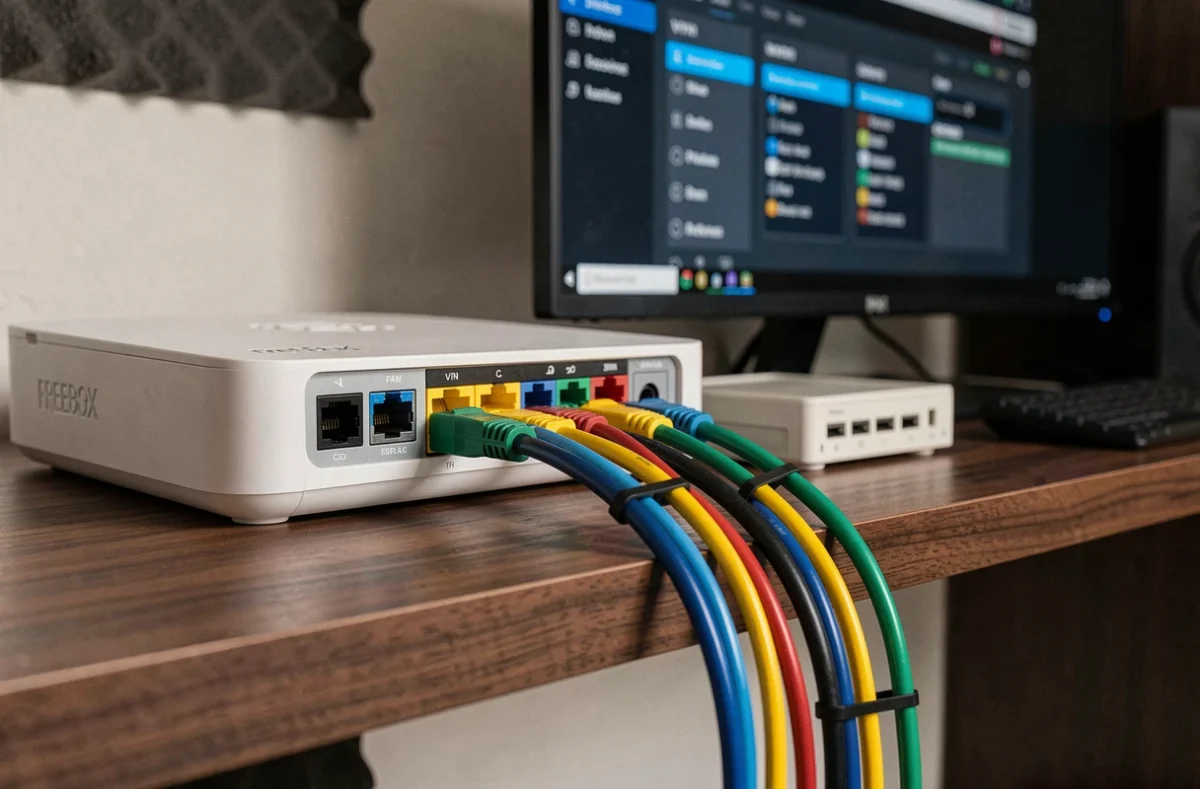
Accéder à l’interface Freebox OS depuis l’extérieur permet de gérer son réseau, consulter ses fichiers sur le disque dur interne ou surveiller sa connexion à distance. Cette fonctionnalité repose sur l’accès distant HTTPS, configurable dans les paramètres de Freebox OS.
- Activez l’accès distant HTTPS et choisissez un port personnalisé (autre que le port par défaut) pour limiter les tentatives de scan automatisées.
- Définissez un mot de passe administrateur robuste pour Freebox OS. Le mot de passe par défaut est souvent trop faible pour un usage exposé sur Internet.
- Associez cet accès distant à l’IPv4 full-stack pour garantir une joignabilité constante, sans dépendre d’un service tiers de type DNS dynamique.
Ces réglages combinés permettent de superviser son réseau domestique depuis le bureau de son employeur ou depuis un espace de coworking, sans exposer inutilement la Freebox aux connexions non sollicitées.
La Freebox, correctement configurée, couvre la grande majorité des besoins réseau du télétravail. L’activation de l’IPv4 full-stack, le choix de WireGuard comme tunnel VPN et une liaison filaire au poste de travail forment un socle technique solide. Le reste, isolation du réseau invité et accès distant sécurisé, relève de bonnes pratiques qui prennent quelques minutes à mettre en place, pour une tranquillité durable.